컴활 2급 필기 2025년 상시 3회 문제와 해설

컴퓨터활용능력 2급 필기 2025년 상시 3회 40문항과 정답·해설입니다. 1과목 컴퓨터 일반 20문항, 2과목 스프레드시트 일반 20문항으로 구성되며, 비중이 큰 주제는 Windows 10 기본 6문항, 데이터 관리와 분석 6문항, 인터넷과 네트워크 4문항, 워크시트 기본 4문항입니다.

1과목 컴퓨터 일반 (1~20번)

1.다음 중 컴퓨터의 롬(ROM)에 기록되어 하드웨어를 제어하며, 하드웨어의 성능 향상을 위해 업그레이드 할 수 있는 마이크로프로그램의 집합을 의미하는 것은?

  1. ①프리웨어(Freeware)
  2. ②셰어웨어(Shareware)
  3. ③미들웨어(Middleware)
  4. ④펌웨어(Firmware)
정답과 해설 보기

정답: ④ 펌웨어(Firmware)

펌웨어는 ROM(주로 플래시 메모리)에 기록되어 하드웨어를 직접 제어하는 마이크로프로그램으로, 업데이트(업그레이드)로 기능과 성능을 개선할 수 있습니다. 프리웨어는 무료 소프트웨어, 셰어웨어는 기간·기능을 제한해 배포하는 소프트웨어, 미들웨어는 서로 다른 시스템을 이어 주는 중간 소프트웨어입니다.
컴퓨터 일반주제: Windows 10 기본

2.다음 중 파일 및 폴더에 대한 설명으로 옳은 것은?

  1. ①파일과 폴더에 대한 바로 가기 아이콘을 바탕 화면에 만들 수 있다.
  2. ②하나의 폴더 내에는 동일한 이름의 파일이나 폴더가 존재할 수 있다.
  3. ③하위 폴더가 있는 폴더는 삭제할 수 없다.
  4. ④파일과 폴더의 이름으로 /?₩: <>" | 등의 특수 문자나 공백을 사용할 수 없다.
정답과 해설 보기

정답: ① 파일과 폴더에 대한 바로 가기 아이콘을 바탕 화면에 만들 수 있다.

바로 가기 아이콘은 파일과 폴더 모두 만들 수 있고, 바탕 화면을 포함한 원하는 위치에 둘 수 있습니다. 한 폴더 안에 같은 이름의 파일·폴더는 존재할 수 없고, 하위 폴더가 있어도 폴더를 삭제할 수 있습니다. 이름에 \ / : * ? " < > |는 쓸 수 없지만 공백은 쓸 수 있습니다.

3.다음은 악성코드에 대한 설명이다. 옳지 않은 것은?

  1. ①파일 감염 바이러스는 대부분 메모리에 상주하며, 프로그램 파일을 감염시킨다.
  2. ②웜(Worm)은 자신의 명령어를 다른 프로그램 파일의 일부분에 복사하여 컴퓨터를 오동작하게 하는 종속형 컴퓨터 악성코드이다.
  3. ③트로이 목마는 겉으로 보기에 정상적인 프로그램인 것 같으나 악성코드를 숨겨두어 시스템을 공격한다.
  4. ④매크로 바이러스는 프로그램에서 어떤 작업을 자동화하기 위해 정의한 내부 프로그래밍 언어를 사용하여 데이터 파일을 감염시킨다.
정답과 해설 보기

정답: ② 웜(Worm)은 자신의 명령어를 다른 프로그램 파일의 일부분에 복사하여 컴퓨터를 오동작하게 하는 종속형 컴퓨터 악성코드이다.

웜은 다른 프로그램에 기생하지 않고 스스로를 복제해 네트워크로 퍼지는 독립형 악성코드입니다. 다른 프로그램 파일에 자신을 복사해 감염시키는 것은 바이러스의 특징입니다. 트로이 목마는 정상 프로그램으로 위장하며 스스로 복제하지 않습니다.

4.다음 설명에 해당하는 데이터 통신망을 무엇이라 하는가? (통신사업자의 대용량 회선을 임대하여 다수의 저속 회선으로 분할, 회선의 재판매를 목적으로 하는 회선 대여업)

  1. ①종합정보 통신망(ISDN)
  2. ②부가가치 통신망(VAN)
  3. ③광대역 통신망(WAN)
  4. ④광대역 종합정보 통신망(B-ISDN)
정답과 해설 보기

정답: ② 부가가치 통신망(VAN)

부가가치 통신망(VAN)은 통신사업자의 회선을 빌려 정보 처리·축적 같은 부가 가치를 더해 제공하거나 재판매하는 통신망입니다. ISDN은 음성·데이터를 하나의 디지털 망으로 통합한 종합정보 통신망, B-ISDN은 이를 광대역으로 확장한 것, WAN은 넓은 지역을 연결하는 광역 통신망입니다.

5.다음 중 전자우편(E-mail)에 대한 설명으로 옳지 않은 것은?

  1. ①SMTP는 송신자가 작성한 메일을 수신자의 계정에 전송하는 역할을 담당하는 프로토콜이다.
  2. ②전자우편을 통해 한 사람이 동시에 여러 사람에게 동일한 전자우편을 보낼 수 있다.
  3. ③POP3는 멀티미디어 파일의 내용을 확인하고 실행시켜 주는 프로토콜이다.
  4. ④불특정 다수에게 대량으로 보내는 광고성 메일을 스팸 메일이라 한다.
정답과 해설 보기

정답: ③ POP3는 멀티미디어 파일의 내용을 확인하고 실행시켜 주는 프로토콜이다.

POP3는 메일 서버에 도착한 메일을 사용자 컴퓨터로 가져오는 수신 프로토콜입니다. 멀티미디어 파일을 확인하고 실행할 수 있게 해 주는 것은 MIME입니다. SMTP는 메일을 보내는 송신 프로토콜, IMAP은 서버에 메일을 둔 채 관리하는 수신 프로토콜입니다.

6.다음 중 JPEG 표준에 대한 설명으로 옳지 않은 것은?

  1. ①손실 압축 기법과 무손실 압축 기법이 있지만 특허 문제나 압축률 등의 이유로 무손실 압축 방식은 잘 쓰이지 않는다.
  2. ②JPEG 표준을 사용하는 파일 형식에는 jpg, jpeg, jpe 등의 확장자를 사용한다.
  3. ③파일 크기가 작아 웹 상에서 사진 같은 이미지를 보관하고 전송하는데 사용한다.
  4. ④문자, 선, 세밀한 격자 등 고주파 성분이 많은 이미지의 변환에서는 GIF나 PNG에 비해 품질이 매우 우수하다.
정답과 해설 보기

정답: ④ 문자, 선, 세밀한 격자 등 고주파 성분이 많은 이미지의 변환에서는 GIF나 PNG에 비해 품질이 매우 우수하다.

JPEG는 연속적인 색상 변화가 많은 사진과 같은 이미지에 적합하며, 문자, 선, 세밀한 격자 등 색상 변화가 급격한 이미지에는 GIF나 PNG에 비해 품질이 떨어질 수 있습니다.

7.다음 중 인터넷 주소 체계인 IPv6에 대한 설명으로 옳지 않은 것은?

  1. ①주소는 16비트씩 8개 부분으로 총 128비트로 구성되어 있다.
  2. ②IPv6의 주소는 유니캐스트, 애니캐스트, 멀티캐스트 3종류의 형태로 분류한다.
  3. ③IPv4와의 호환성은 낮으나 IPv4에 비해 품질 보장은 용이하다.
  4. ④주소에 0이 연속되는 경우 0을 생략하고 ':' 형태로 표시할 수 있다.
정답과 해설 보기

정답: ③ IPv4와의 호환성은 낮으나 IPv4에 비해 품질 보장은 용이하다.

IPv6는 128비트 주소를 16비트씩 8부분으로 나눠 콜론(:)으로 구분하며, 연속된 0은 ::로 줄여 쓸 수 있습니다. IPv4와 호환되도록 설계되어 있고, 실시간 흐름 제어로 서비스 품질(QoS) 보장이 쉬우며 보안 기능이 강화되었습니다. 주소는 유니캐스트, 애니캐스트, 멀티캐스트로 나뉩니다.

8.다음 중 데이터 보안 침해 형태 중 하나인 변조에 대한 설명으로 옳은 것은?

  1. ①데이터가 정상적으로 전송되는 것을 방해하는 것이다.
  2. ②데이터가 전송되는 도중에 몰래 엿보거나 정보를 유출하는 것이다.
  3. ③전송된 데이터를 다른 내용으로 바꾸는 것이다.
  4. ④데이터를 다른 사람이 송신한 것처럼 꾸미는 것이다.
정답과 해설 보기

정답: ③ 전송된 데이터를 다른 내용으로 바꾸는 것이다.

변조(Modification)는 전송 중인 데이터를 다른 내용으로 바꾸는 것으로 무결성을 해칩니다. ①은 데이터 전달을 막는 가로막기(Interruption), ②는 몰래 엿보는 가로채기(Interception), ④는 다른 사람이 보낸 것처럼 꾸미는 위조(Fabrication)입니다.

9.다음 중 컴퓨터의 연산 속도 단위로 가장 빠른 것은?

  1. ①1fs
  2. ②1ns
  3. ③1ps
  4. ④1as
정답과 해설 보기

정답: ④ 1as

시간 단위가 작을수록 연산 속도가 빠릅니다. ms(10⁻³초) > μs(10⁻⁶) > ns(10⁻⁹) > ps(10⁻¹²) > fs(10⁻¹⁵) > as(10⁻¹⁸) 순으로 작아지므로, 보기 중 가장 빠른 것은 1as(아토초)입니다.

10.다음 중 멀티미디어에 대한 설명으로 옳지 않은 것은?

  1. ①멀티미디어용 소프트웨어는 주로 도스용을 많이 사용한다.
  2. ②멀티미디어란 텍스트, 그래픽, 사운드 그리고 애니메이션 등으로 구현된 영상의 통합을 의미한다.
  3. ③멀티미디어 정보를 저장하기 위하여 하드디스크, CD-ROM, 광디스크 등을 사용한다.
  4. ④다중 매체로서 여러 가지 유형의 정보를 다룬다.
정답과 해설 보기

정답: ① 멀티미디어용 소프트웨어는 주로 도스용을 많이 사용한다.

멀티미디어는 텍스트, 그래픽, 사운드, 동영상, 애니메이션 등 여러 매체를 통합해 다루는 것으로, Windows 같은 그래픽 기반(GUI) 환경에서 발전했습니다. 명령어 기반인 도스(DOS)용 소프트웨어가 주로 쓰인다는 설명은 틀렸습니다.

11.컴퓨터 소프트웨어 배포와 관련하여 특정 기능 또는 기간을 제한하여 공개하고, 사용한 후에 사용자의 구매를 유도하는 소프트웨어는?

  1. ①알파(Alpha) 버전
  2. ②패치(Patch) 버전
  3. ③프리웨어(Freeware)
  4. ④셰어웨어(Shareware)
정답과 해설 보기

정답: ④ 셰어웨어(Shareware)

셰어웨어는 기능이나 사용 기간을 제한해 무료로 배포하고, 마음에 들면 정식 구매하도록 유도하는 소프트웨어입니다. 프리웨어는 기간·기능 제한 없이 무료로 사용하는 소프트웨어, 알파 버전은 개발사 내부에서 시험하는 초기 버전, 패치는 오류를 고치기 위해 일부를 수정하는 프로그램입니다.

12.다음의 특성들을 갖는 분산 시스템 모델은 어느 것인가? (정보를 제공하는 컴퓨터와 제공받는 컴퓨터로 구성, 양측 모두 처리 능력을 가짐)

  1. ①주/종속 시스템(Master/Slave System)
  2. ②동배간 처리 시스템(Peer To Peer System)
  3. ③호스트 기반(Host Based) 시스템
  4. ④클라이언트/서버 시스템(Client/Server System)
정답과 해설 보기

정답: ④ 클라이언트/서버 시스템(Client/Server System)

클라이언트/서버 시스템은 정보를 제공하는 서버와 정보를 요청하는 클라이언트로 역할을 나누되, 양쪽 모두 처리 능력을 갖는 분산 처리 모델입니다. 동배간(P2P)은 모든 컴퓨터가 서버이자 클라이언트로 동등하게 동작하고, 호스트 기반은 중앙 호스트가 모든 처리를 맡는 방식입니다.

컴퓨터 일반주제: Windows 10 기본

13.다음 중 한글 Windows 10의 [키보드 속성] 대화상자에서 설정할 수 있는 내용으로 옳지 않은 것은?

  1. ①문자 반복을 위한 재입력 시간
  2. ②포인터 자국 표시
  3. ③커서 깜박임 속도
  4. ④문자 반복을 위한 반복 속도
정답과 해설 보기

정답: ② 포인터 자국 표시

[키보드 속성]에서는 문자 반복의 재입력 시간과 반복 속도, 커서 깜박임 속도를 설정합니다. 포인터 자국 표시는 마우스 포인터의 움직임을 잔상으로 보여 주는 기능으로 [마우스 속성]의 [포인터 옵션] 탭에서 설정합니다.

14.다음 중 컴퓨터 하드디스크의 연결 방식인 SATA(Serial ATA)에 관한 설명으로 옳지 않은 것은?

  1. ①병렬 인터페이스 방식이다.
  2. ②핫 플러그인 기능을 지원한다.
  3. ③CMOS에서 지정하면 자동으로 Master와 Slave가 지정된다.
  4. ④데이터 전송 속도가 빠르다.
정답과 해설 보기

정답: ① 병렬 인터페이스 방식이다.

SATA는 직렬(Serial) 방식으로 데이터를 보내는 하드디스크 연결 방식입니다. 병렬 방식은 이전의 PATA(IDE)입니다. SATA는 전송 속도가 빠르고, 전원이 켜진 상태에서 연결·분리하는 핫 플러그를 지원하며, 점퍼로 마스터/슬레이브를 따로 설정할 필요가 없습니다.

15.다음 중 프로그래밍 언어가 아닌 것은?

  1. ①JAVA
  2. ②UNIX
  3. ③LISP
  4. ④COBOL
정답과 해설 보기

정답: ② UNIX

UNIX는 다중 사용자·다중 작업을 지원하는 운영체제로 프로그래밍 언어가 아닙니다. JAVA는 객체 지향 언어, LISP은 인공지능 분야에 쓰이는 리스트 처리 언어, COBOL은 사무 처리용 언어로 모두 프로그래밍 언어입니다.

컴퓨터 일반주제: Windows 10 기본

16.다음 중 한글 Windows 10의 [설정] → [시스템] → [소리]에서 수행할 수 있는 작업이 아닌 것은?

  1. ①소리 출력 장치를 선택할 수 있다.
  2. ②소리 입력 장치를 선택할 수 있다.
  3. ③마스터 볼륨을 조정할 수 있다.
  4. ④내레이터를 설정할 수 있다.
정답과 해설 보기

정답: ④ 내레이터를 설정할 수 있다.

[설정]→[시스템]→[소리]에서는 출력·입력 장치 선택, 마스터 볼륨 조정, 앱별 볼륨 설정 등을 합니다. 내레이터는 화면의 내용을 소리로 읽어 주는 기능으로 [설정]→[접근성]에서 설정합니다.

컴퓨터 일반주제: Windows 10 기본

17.다음 중 한글 Windows 10의 바탕 화면에 있는 바로 가기 아이콘을 선택한 후에 [Alt]+[Enter]를 눌렀을 때 나타나는 현상으로 옳은 것은?

  1. ①해당 바로 가기 아이콘이 삭제된다.
  2. ②해당 바로 가기 아이콘의 속성 대화상자가 표시된다.
  3. ③해당 바로 가기 아이콘과 연결된 프로그램이 실행된다.
  4. ④해당 바로 가기 아이콘의 바로 가기 메뉴가 표시된다.
정답과 해설 보기

정답: ② 해당 바로 가기 아이콘의 속성 대화상자가 표시된다.

파일이나 아이콘을 선택하고 [Alt]+[Enter]를 누르면 [속성] 대화상자가 열립니다. 삭제는 [Delete], 실행은 [Enter], 바로 가기 메뉴 표시는 [Shift]+[F10] 또는 메뉴 키입니다.

컴퓨터 일반주제: Windows 10 기본

18.다음 중 한글 Windows 10에서 작업 표시줄의 바로 가기 메뉴에서 설정할 수 있는 항목으로 옳지 않은 것은?

  1. ①계단식 창 배열
  2. ②창 가로 정렬 보기
  3. ③모든 작업 표시줄 잠금
  4. ④아이콘 자동 정렬
정답과 해설 보기

정답: ④ 아이콘 자동 정렬

아이콘 자동 정렬은 바탕 화면에서 설정하는 기능입니다. 작업 표시줄 바로 가기 메뉴에서는 '계단식 창 배열', '창 가로 정렬 보기', '작업 표시줄 잠금' 등을 설정할 수 있습니다.

컴퓨터 일반주제: Windows 10 기본

19.다음 중 파일이나 폴더를 복사하거나 이동하는 방법으로 옳지 않은 것은?

  1. ①폴더를 마우스로 선택한 후 동일한 드라이브의 다른 폴더로 끌어서 놓으면 이동이 된다.
  2. ②USB에 저장되어 있는 파일을 마우스로 선택한 후 바탕 화면으로 끌어서 놓으면 복사가 된다.
  3. ③파일을 마우스로 선택한 후 [Ctrl]을 누른 채 같은 드라이브의 다른 폴더로 끌어서 놓으면 복사가 된다.
  4. ④폴더를 마우스로 선택한 후 [Alt]를 누른 채 같은 드라이브의 다른 폴더로 끌어서 놓으면 이동이 된다.
정답과 해설 보기

정답: ④ 폴더를 마우스로 선택한 후 [Alt]를 누른 채 같은 드라이브의 다른 폴더로 끌어서 놓으면 이동이 된다.

[Alt]를 누른 채 끌어서 놓으면 바로 가기 아이콘이 생성됩니다. 같은 드라이브 내에서 [Alt]를 누르지 않고 끌어서 놓으면 이동, [Ctrl]을 누르고 끌어서 놓으면 복사가 됩니다.

20.해커를 유인하기 위해 의도적으로 취약한 서버를 만들어 이를 모니터링하는 시스템은?

  1. ①VPN
  2. ②허니팟(Honeypot)
  3. ③침입 탐지 시스템(IDS)
  4. ④방화벽(Firewall)
정답과 해설 보기

정답: ② 허니팟(Honeypot)

허니팟은 일부러 취약하게 만든 서버로 해커를 유인해 공격 방법을 관찰·기록하는 보안 시스템입니다. VPN은 공중망에 암호화된 사설 통신망을 만드는 기술, 침입 탐지 시스템(IDS)은 침입 시도를 감지해 알리는 시스템, 방화벽은 허가되지 않은 접근을 차단하는 시스템입니다.

2과목 스프레드시트 일반 (21~40번)

스프레드시트 일반주제: 워크시트 기본

21.워크시트 [A1] 셀에 10.1 입력한 후 [Ctrl]을 누르고 자동 채우기 핸들을 아래로 드래그한 경우 [A4] 셀에 입력되는 값은?

  1. ①10.1
  2. ②11.1
  3. ③13.1
  4. ④14.1
정답과 해설 보기

정답: ③ 13.1

숫자가 하나 입력된 셀에서 그냥 채우기 핸들을 끌면 같은 값이 복사되고, [Ctrl]을 누른 채 끌면 1씩 증가합니다. 따라서 A1부터 10.1, 11.1, 12.1, 13.1이 입력되어 A4는 13.1입니다. 문자+숫자 데이터는 반대로, 그냥 끌면 증가하고 [Ctrl]을 누르면 복사됩니다.

스프레드시트 일반주제: 차트

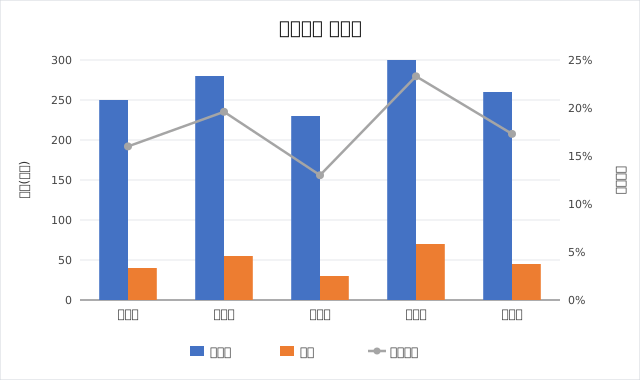
22.다음 차트(수당지급 현황도)에 대한 설명으로 옳지 않은 것은?

다음 차트(수당지급 현황도)에 대한 설명으로 옳지 않은 것은? 자료
  1. ①데이터 레이블로 값이 표시되어 있다.
  2. ②두 개의 차트 종류가 혼합되어 있으며, 값 축이 두 개로 설정된 이중 축 혼합형 차트이다.
  3. ③막대 그래프 계열 옵션의 계열 겹치기는 '0%'로 설정되었다.
  4. ④기본 가로(항목) 축 제목이 표시되어 있지 않은 차트이다.
정답과 해설 보기

정답: ① 데이터 레이블로 값이 표시되어 있다.

차트의 막대와 꺾은선 위에 값이 숫자로 표시되어 있지 않으므로 데이터 레이블은 표시되지 않았습니다. 기본급·수당은 묶은 세로 막대형, 수당비율은 보조 축(오른쪽 %)을 쓰는 꺾은선형으로 된 이중 축 혼합형 차트이고, 두 막대가 간격 없이 붙어 있어 계열 겹치기는 0%이며, 가로(항목) 축 제목은 표시되어 있지 않습니다.

23.다음 중 워크시트의 인쇄 영역 설정에 대한 설명으로 옳지 않은 것은?

  1. ①인쇄 영역을 정의한 후 워크시트를 인쇄하면 해당 인쇄 영역만 인쇄된다.
  2. ②인쇄 영역 설정을 해제하면 통합 문서의 모든 시트의 인쇄 영역이 해제된다.
  3. ③필요한 경우 기존 인쇄 영역에 다른 영역을 추가하여 인쇄 영역을 확대할 수 있다.
  4. ④사용자가 설정한 인쇄 영역은 통합 문서를 저장할 때 함께 저장된다.
정답과 해설 보기

정답: ② 인쇄 영역 설정을 해제하면 통합 문서의 모든 시트의 인쇄 영역이 해제된다.

인쇄 영역은 시트마다 따로 저장되므로, 인쇄 영역 해제는 현재 시트에만 적용됩니다. 인쇄 영역을 정의하면 그 영역만 인쇄되고, [인쇄 영역에 추가]로 영역을 넓힐 수 있으며, 설정한 인쇄 영역은 통합 문서와 함께 저장됩니다.

24.다음 중 매크로의 실행 방법에 관한 설명으로 옳지 않은 것은?

  1. ①실행하려는 셀을 선택한 후 마우스 오른쪽 버튼 메뉴를 이용해 실행할 수 있다.
  2. ②양식 도구 모음의 '단추' 버튼을 사용하여 매크로 실행 단추를 만들어 매크로를 실행할 수 있다.
  3. ③바로 가기 키를 이용해서 매크로를 실행할 수 있다.
  4. ④매크로 이름 상자에서 실행할 매크로 이름을 선택하여 실행할 수 있다.
정답과 해설 보기

정답: ① 실행하려는 셀을 선택한 후 마우스 오른쪽 버튼 메뉴를 이용해 실행할 수 있다.

셀의 바로 가기 메뉴(마우스 오른쪽 단추)에는 매크로 실행 항목이 없습니다. 매크로는 [매크로] 대화상자(Alt+F8)에서 선택해 실행하거나, 바로 가기 키, 단추·도형에 매크로를 지정하는 방법으로 실행합니다.

25.다음 중 페이지 나누기에 대한 설명으로 옳지 않은 것은?

  1. ①페이지 나누기는 워크시트를 인쇄할 수 있도록 페이지 단위로 나누는 구분선이다.
  2. ②[페이지 나누기 미리 보기] 상태에서 마우스로 페이지 나누기 구분선을 클릭하여 끌면 페이지를 나눌 위치를 조정할 수 있다.
  3. ③행 높이나 열 너비를 변경해도 자동 페이지 나누기 구분선의 위치는 변경되지 않는다.
  4. ④[페이지 나누기 미리 보기] 상태에서 파선은 자동 페이지 나누기를 나타내고 실선은 사용자 지정 페이지 나누기를 나타낸다.
정답과 해설 보기

정답: ③ 행 높이나 열 너비를 변경해도 자동 페이지 나누기 구분선의 위치는 변경되지 않는다.

행 높이와 열 너비를 인위적으로 변동시키면 페이지 내부 가용 면적이 변경되므로, 자동으로 배치 연동되어 표기 중이던 파선 형태의 '자동 페이지 나누기 구분선' 위치 규격도 함께 종속 변동됩니다.

26.다음 중 [C10] 셀에 판매량이 판매량 평균 이상인 지점의 개수를 구하는 수식으로 올바른 것은?

  1. ①=COUNTIF(C2:C8, ">="&AVERAGE($C$2:$C$8))
  2. ②=COUNTIF(">="&AVERAGE($C$2:$C$8))
  3. ③=COUNTIF(C2:C8, ">=AVERAGE($C$2:$C$8)")
  4. ④=COUNTIF(">="&AVERAGE($C$2:$C$8), C2:C8)
정답과 해설 보기

정답: ① =COUNTIF(C2:C8, ">="&AVERAGE($C$2:$C$8))

COUNTIF(범위, 조건)에서 조건에 함수 결과를 비교하려면 비교 연산자를 큰따옴표로 묶고 & 로 함수와 연결합니다. 따라서 ">="&AVERAGE($C$2:$C$8) 형태가 맞습니다. ③처럼 함수 전체를 따옴표 안에 넣으면 문자열로 처리되어 계산되지 않고, ②·④는 인수의 개수나 순서가 틀렸습니다.

스프레드시트 일반주제: 워크시트 기본

27.다음 중 창 나누기에 대한 설명으로 옳지 않은 것은?

  1. ①창 나누기를 실행하면 하나의 작업 창은 최대 4개 부분으로 나눌 수 있다.
  2. ②첫 행과 첫 열을 제외한 나머지 셀에서 창 나누기를 수행하면 현재 셀의 위쪽과 왼쪽에 창 분할선이 생긴다.
  3. ③창 구분선은 틀 고정 구분선처럼 마우스로 드래그하여 위치를 이동할 수 없다.
  4. ④화면에 표시되는 창 나누기 형태는 인쇄 시 적용되지 않는다.
정답과 해설 보기

정답: ③ 창 구분선은 틀 고정 구분선처럼 마우스로 드래그하여 위치를 이동할 수 없다.

창 나누기 구분선은 마우스로 끌어 위치를 옮길 수 있고, 두 번 클릭하면 제거됩니다. 창은 최대 4개로 나눌 수 있으며, 첫 행·첫 열이 아닌 셀에서 실행하면 셀의 위쪽과 왼쪽에 구분선이 생깁니다. 창 나누기는 화면 표시에만 적용되고 인쇄에는 영향이 없습니다.

스프레드시트 일반주제: 워크시트 기본

28.다음 중 데이터 입력에 대한 설명으로 옳지 않은 것은?

  1. ①셀 안에서 줄 바꿈을 하려면 [Alt]+ [Enter]를 누른다.
  2. ②한 행을 블록 설정한 상태에서 [Enter]를 누르면 블록 내의 셀이 오른쪽 방향으로 순차적으로 선택되어 행 단위로 데이터를 쉽게 입력할 수 있다.
  3. ③여러 셀에 숫자나 문자 데이터를 한 번에 입력하려면 여러 셀이 선택된 상태에서 데이터를 입력한 후 바로 [Shift]+ [Enter]를 누른다.
  4. ④열의 너비가 좁아 입력된 날짜 데이터 전체를 표시하지 못하는 경우 셀의 너비에 맞춰 '#'이 반복 표시된다.
정답과 해설 보기

정답: ③ 여러 셀에 숫자나 문자 데이터를 한 번에 입력하려면 여러 셀이 선택된 상태에서 데이터를 입력한 후 바로 [Shift]+ [Enter]를 누른다.

여러 셀에 숫자나 문자 데이터를 한 번에 입력하려면 여러 셀을 선택한 상태에서 데이터를 입력한 후 [Ctrl] + [Enter]를 누릅니다. [Shift] + [Enter]는 위쪽 셀로 이동합니다.

스프레드시트 일반주제: 데이터 관리와 분석

29.다음 중 부분합에 대한 설명으로 옳지 않은 것은?

  1. ①부분합을 실행하면 각 부분합에 대한 정보 행을 표시하고 숨길 수 있도록 목록에 개요가 자동으로 설정된다.
  2. ②부분합은 한번에 한 개의 함수만 계산할 수 있으므로 두 개 이상의 함수를 이용하려면 함수의 개수만큼 부분합을 중첩해서 삽입해야 한다.
  3. ③'새로운 값으로 대치'를 선택하면 이전의 부분합의 결과는 제거되고 새로운 부분합의 결과로 변경한다.
  4. ④그룹화할 항목으로 선택된 필드는 자동으로 오름차순 정렬하여 부분합이 계산된다.
정답과 해설 보기

정답: ④ 그룹화할 항목으로 선택된 필드는 자동으로 오름차순 정렬하여 부분합이 계산된다.

부분합을 실행하기 전에 그룹화할 필드를 기준으로 직접 정렬해야 합니다. 부분합이 자동으로 정렬해 주지 않으므로, 정렬하지 않으면 같은 항목이 여러 그룹으로 나뉘어 계산됩니다. 부분합은 한 번에 함수 하나만 계산하므로 여러 함수는 '새로운 값으로 대치'를 해제하고 중첩합니다.

스프레드시트 일반주제: 데이터 관리와 분석

30.다음 중 정렬에 대한 설명으로 옳은 것은?

  1. ①최대 24개의 열을 기준으로 정렬할 수 있다.
  2. ②글꼴 색을 기준으로 정렬할 수 있다.
  3. ③정렬 대상 범위에 병합된 셀이 포함되어 있어도 정렬할 수 있다.
  4. ④숨겨진 행/열은 정렬 시 자동으로 포함된다.
정답과 해설 보기

정답: ② 글꼴 색을 기준으로 정렬할 수 있다.

정렬 시 글꼴 색, 셀 색, 아이콘을 기준으로 정렬할 수 있습니다. 최대 64개의 열을 기준으로 정렬 가능하며, 병합된 셀은 정렬할 수 없습니다. 숨겨진 행/열은 정렬 결과에 포함되지 않습니다.

스프레드시트 일반주제: 데이터 관리와 분석

31.다음 중 고급 필터에서 아래와 같이 조건을 지정하였을 때 추출되는 데이터로 옳은 것은? (단, 수량은 정수이다.)

[조건]

제품명금액수량
냉장고<650000
>5
  1. ①제품명이 냉장고이고 금액이 650000 미만인 제품과 수량이 6 이상인 제품
  2. ②제품명이 냉장고이고 금액이 650000 미만이면서 수량이 6 이상인 제품
  3. ③제품명이 냉장고이거나 금액이 650000 미만인 제품과 수량이 6 이상인 제품
  4. ④수량이 5 이상이면서 제품명이 냉장고이거나 금액이 650000 미만인 제품
정답과 해설 보기

정답: ① 제품명이 냉장고이고 금액이 650000 미만인 제품과 수량이 6 이상인 제품

고급 필터에서 같은 행에 입력한 조건은 AND, 다른 행에 입력한 조건은 OR로 연결됩니다. 첫 행은 '제품명이 냉장고 AND 금액 650000 미만', 둘째 행은 '수량 5 초과(정수이므로 6 이상)'이고 두 행이 OR로 연결되므로 ①이 맞습니다.

스프레드시트 일반주제: 데이터 관리와 분석

32.다음 중 워크시트 작업 및 관리에 대한 설명으로 옳지 않은 것은?

  1. ①시트 삭제 작업은 실행을 취소할 수 없다.
  2. ②[Shift]+ [F10]을 누르면 현재 시트의 뒤에 새 워크시트가 삽입된다.
  3. ③그룹화 된 시트에서 데이터 입력 및 편집 등의 작업을 실행하면 그룹내 시트에 동일한 작업이 실행된다.
  4. ④연속된 시트의 선택은 [Shift]를 사용하면 편리하다.
정답과 해설 보기

정답: ② [Shift]+ [F10]을 누르면 현재 시트의 뒤에 새 워크시트가 삽입된다.

열 머리글 경계선을 두 번 클릭하면 기본 너비가 아니라 열에 입력된 가장 긴 데이터에 맞춰 너비가 자동 조정됩니다. 기본 너비로 되돌리려면 [홈]→[서식]→[기본 너비]를 사용합니다. 시트 삭제는 취소할 수 없고, [Shift]로 연속된 시트를 선택합니다.

스프레드시트 일반주제: 차트

33.다음 중 차트에 대한 설명으로 옳지 않은 것은?

  1. ①기본적으로 워크시트의 행과 열에서 숨겨진 데이터는 차트에 표시되지 않으며 빈 셀은 간격으로 표시된다.
  2. ②표에서 특정 셀 한 개를 선택하여 차트를 생성하면 해당 셀을 직접 둘러싸는 표의 데이터 영역이 모두 차트에 표시된다.
  3. ③차트를 만들 데이터를 선택한 후 [Alt]+ [F1]을 누르면 별도의 차트 시트가 생성된다.
  4. ④차트에 두 개 이상의 차트 종류를 사용하여 혼합형 차트를 만들 수도 있다.
정답과 해설 보기

정답: ③ 차트를 만들 데이터를 선택한 후 [Alt]+ [F1]을 누르면 별도의 차트 시트가 생성된다.

데이터를 선택하고 [Alt]+[F1]을 누르면 현재 워크시트 안에 기본 차트(묶은 세로 막대형)가 삽입됩니다. 별도의 차트 시트를 만들려면 [F11]을 누릅니다. 숨긴 행·열의 데이터는 기본적으로 차트에 표시되지 않으며, 두 종류 이상의 차트를 섞은 혼합형 차트도 만들 수 있습니다.

스프레드시트 일반주제: 데이터 관리와 분석

34.다음 중 데이터 통합에 관한 설명으로 옳지 않은 것은?

  1. ①데이터 통합은 위치를 기준으로 통합할 수도 있고, 영역의 이름을 정의하여 통합할 수도 있다.
  2. ②'원본 데이터에 연결' 기능은 통합할 데이터가 있는 워크시트와 통합 결과가 작성될 워크시트가 같은 통합 문서에 있는 경우에만 적용할 수 있다.
  3. ③다른 원본 영역의 레이블과 일치하지 않는 레이블이 있는 경우에 통합하면 별도의 행이나 열이 만들어진다.
  4. ④여러 시트에 있는 데이터나 다른 통합 문서에 입력되어 있는 데이터를 통합할 수 있다.
정답과 해설 보기

정답: ② '원본 데이터에 연결' 기능은 통합할 데이터가 있는 워크시트와 통합 결과가 작성될 워크시트가 같은 통합 문서에 있는 경우에만 적용할 수 있다.

'원본 데이터에 연결'은 원본과 통합 결과가 같은 통합 문서에 있든 다른 통합 문서에 있든 사용할 수 있습니다. 다만 원본과 결과가 같은 워크시트에 있으면 사용할 수 없습니다. 통합은 위치 기준이나 범주(레이블) 기준으로 할 수 있고, 일치하지 않는 레이블은 별도 행·열로 만들어집니다.

35.[D1] 셀에 입력된 수식 'A$1+$B1'을 복사하여 [D3] 셀에 붙여넣을 경우 결과로 옳은 것은?

  1. ①=A$1+$B3
  2. ②=A$3+$B3
  3. ③=C$1+$B3
  4. ④=C$3+$B1
정답과 해설 보기

정답: ① =A$1+$B3

$가 붙은 부분은 복사해도 바뀌지 않습니다. A$1은 행 1이 고정, $B1은 열 B가 고정입니다. D1에서 D3으로 복사하면 열은 그대로이고 행만 2 늘어나므로, A$1은 A$1 그대로, $B1은 $B3이 되어 =A$1+$B3입니다.

스프레드시트 일반주제: 셀 서식과 조건부 서식

36.다음 중 조건부 서식에 대한 설명으로 옳지 않은 것은?

  1. ①조건을 수식으로 입력할 경우 수식 앞에 등호(=)를 반드시 입력해야 한다.
  2. ②두 개의 조건을 만족하는 경우 우선순위가 높은 것만 적용된다.
  3. ③아이콘 집합을 이용하면 조건 없이 셀의 값에 따라 다양한 모양의 아이콘을 표시할 수 있다.
  4. ④조건부 서식에 의해 서식이 설정된 셀에서 값이 변경되어 조건에 만족하지 않을 경우 적용된 서식은 바로 해제된다.
정답과 해설 보기

정답: ② 두 개의 조건을 만족하는 경우 우선순위가 높은 것만 적용된다.

규칙이 여러 개일 때 서식이 서로 충돌하지 않으면(예: 하나는 글꼴 색, 하나는 채우기) 모두 적용되고, 충돌할 때만 우선순위가 높은 규칙이 적용됩니다. 따라서 '우선순위가 높은 것만 적용된다'는 설명은 틀렸습니다. 수식으로 조건을 지정할 때는 =로 시작해야 하고, 값이 바뀌어 조건에서 벗어나면 서식이 바로 해제됩니다.

스프레드시트 일반주제: 셀 서식과 조건부 서식

37.아래 워크시트에서 '생일' 필드와 같이 표시되도록 하는 사용자 지정 서식으로 올바른 것은? (예: 2003-04-03(목))

  1. ①yyyy-mm-dd (aaaa)
  2. ②yyyy-mm-dd (dddd)
  3. ③yyyy-mm-dd (aaa)
  4. ④yyyy-mm-dd (ddd)
정답과 해설 보기

정답: ③ yyyy-mm-dd (aaa)

날짜 서식에서 yyyy는 4자리 연도, mm은 2자리 월, dd는 2자리 일이고, 요일은 aaa가 '목'처럼 한 글자로, aaaa가 '목요일'처럼 전체로 표시합니다. 영문 요일은 ddd가 Thu, dddd가 Thursday입니다. 따라서 2003-04-03(목)은 yyyy-mm-dd (aaa)로 표시합니다.

38.다음 중 [페이지 설정] 대화상자에서 워크시트에 포함된 메모의 인쇄 여부 및 인쇄 위치를 지정하기 위해 선택해야 할 탭은?

  1. ①[페이지] 탭
  2. ②[여백] 탭
  3. ③[머리글/바닥글] 탭
  4. ④[시트] 탭
정답과 해설 보기

정답: ④ [시트] 탭

메모(노트)의 인쇄 여부와 위치('시트 끝', '시트에 표시된 대로')는 [페이지 설정]→[시트] 탭에서 지정합니다. [페이지] 탭은 용지 방향·크기·배율, [여백] 탭은 여백과 가운데 맞춤, [머리글/바닥글] 탭은 머리글·바닥글을 설정합니다.

스프레드시트 일반주제: 데이터 관리와 분석

39."2020년 매출 실적" 파일의 "상품 재고" 시트 [B2] 셀을 참조하려고 한다. 다음 중 옳은 것은?

  1. ①"2020년 매출 실적"상품 재고!B2
  2. ②'[2020년 매출 실적]상품 재고'!B2
  3. ③[2020년 매출 실적] 상품 재고/B2
  4. ④"2020년 매출 실적!상품 재고"B2
정답과 해설 보기

정답: ② '[2020년 매출 실적]상품 재고'!B2

다른 통합 문서의 셀을 참조하는 형식은 '[통합 문서 이름]시트 이름'!셀 주소입니다. 통합 문서 이름은 대괄호로 묶고, 이름에 공백이 있으면 통합 문서와 시트 이름 전체를 작은따옴표로 묶은 뒤 느낌표(!)로 셀 주소와 구분합니다.

스프레드시트 일반주제: 워크시트 기본

40.다음 중 날짜 및 시간 데이터에 관한 설명으로 옳지 않은 것은?

  1. ①날짜 데이터를 입력할 때 년도와 월만 입력하면 일자는 자동으로 해당 월의 1일로 입력된다.
  2. ②셀에 '4/9'를 입력하고 [Enter]를 누르면 셀에는 '4월 09일'로 표시된다.
  3. ③날짜 및 시간 데이터의 텍스트 맞춤은 기본 왼쪽 맞춤으로 표시된다.
  4. ④[Ctrl]+[;]을 누르면 시스템의 오늘 날짜, [Ctrl]+ [Shift]+[;]을 누르면 현재 시간이 입력된다.
정답과 해설 보기

정답: ③ 날짜 및 시간 데이터의 텍스트 맞춤은 기본 왼쪽 맞춤으로 표시된다.

날짜와 시간은 내부적으로 숫자(일련번호)로 저장되므로 기본적으로 셀의 오른쪽에 맞춰집니다. 연도와 월만 입력하면 그 달의 1일로 입력되고, [Ctrl]+[;]은 오늘 날짜, [Ctrl]+[Shift]+[;]은 현재 시간을 입력합니다.

‹ 2025년 상시 2회2025년 상시 4회 ›